Fatture Fornitori
Cos'è la sezione Fatture Fornitori
La sezione Fatture Fornitori è il registro delle fatture che ricevi dai tuoi fornitori — le spese della struttura. Lavanderìa, impresa di pulizie, riparazioni, forniture di materiali, utenze, software, ecc.
Tenere traccia di queste fatture è importante per:
- Prima nota contabile — documentare tutte le uscite per il commercialista
- Scadenzario — non dimenticare le fatture da pagare e le loro scadenze
- IVA — dedurre l'IVA pagata ai fornitori da quella che versi all'erario
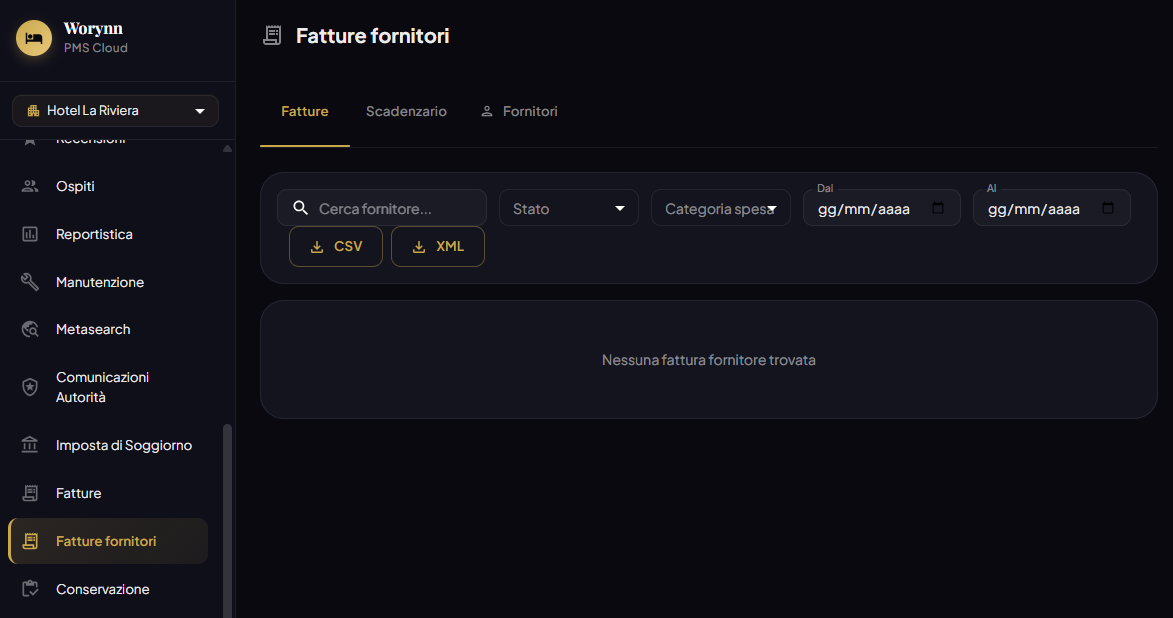
I tre tab
Fatture
La lista di tutte le fatture passive ricevute, con filtri e ricerca.
Scadenzario
Le fatture ordinate per data di pagamento, con evidenza visiva di quelle scadute (rosso) e in scadenza a breve (arancione). È il posto dove guardare ogni lunedì mattina per sapere cosa devi pagare questa settimana.
Fornitori
L'anagrafica dei tuoi fornitori: nome, P.IVA, indirizzo, coordinate bancarie. Una volta inserito un fornitore, lo ritrovi ogni volta senza doverlo reinserire.
Come filtrare le fatture
| Filtro | Come si usa |
|---|---|
| Cerca fornitore | Digita il nome o la P.IVA per trovare le fatture di un fornitore specifico |
| Stato | Da pagare, Pagata, Scaduta (non pagata dopo la scadenza) |
| Categoria spesa | Filtra per tipo di costo: pulizie, manutenzione, utenze, forniture, consulenze, ecc. Utile per il bilancio per categoria |
| Dal / Al | Intervallo di date di emissione della fattura |
Inserire una nuova fattura fornitore
Quando ricevi una fattura da un fornitore, inseriscila nel sistema subito per non perderla:
-
Clicca + Nuova fattura fornitore
-
Seleziona il Fornitore dall'anagrafica (o creane uno nuovo se è la prima volta)
-
Inserisci:
- Numero fattura — il numero stampato sulla fattura che hai ricevuto
- Data — la data di emissione della fattura (importante per la contabilità)
- Importo — il totale IVA inclusa
- IVA — l'aliquota IVA (22% per la maggior parte dei servizi, 10% per alcuni)
- Categoria — il tipo di spesa (aiuta a fare i report per categoria)
- Scadenza — entro quando devi pagare (di solito 30 o 60 giorni dalla data fattura)
- Note — qualsiasi riferimento utile (es. numero ordine, periodo a cui si riferisce)
-
Salva
Segnare una fattura come pagata
Una volta che hai effettuato il pagamento (bonifico, ecc.), apri la fattura e cambia lo stato in Pagata con la data del pagamento effettivo. Questo aggiorna anche lo scadenzario.
Esportare in CSV o XML
I pulsanti CSV e XML esportano la lista filtrata:
- CSV — per Excel, Google Sheets, o da condividere con il commercialista
- XML — per importare direttamente nei software di contabilità (es. Danea Easyfatt, Zucchetti, TeamSystem)
Scarica le fatture fornitori ogni mese e condividile con il tuo commercialista in formato CSV. Insieme alle fatture attive (quelle che emetti tu) e al registro IVA, sono tutto quello che serve per la contabilità.
Elementi cliccabili e icone
| Elemento | Aspetto | Azione |
|---|---|---|
| + Nuova fattura fornitore | Pulsante in alto a destra | Apre il form di inserimento nuova fattura fornitore |
| Tab Fatture | Etichetta in cima | Mostra la lista di tutte le fatture passive ricevute |
| Tab Scadenzario | Etichetta in cima | Mostra le fatture ordinate per data di pagamento, con evidenza visiva scadute/in scadenza |
| Tab Fornitori | Etichetta in cima | Apre l'anagrafica dei fornitori |
| Campo Cerca fornitore 🔍 | Barra di ricerca | Filtra le fatture per nome fornitore o P.IVA |
| Stato ▼ | Menu a tendina | Filtra per Da pagare / Pagata / Scaduta |
| Categoria spesa ▼ | Menu a tendina | Filtra per tipo di costo |
| Dal / Al | Campi data 📅 | Filtra per data di emissione della fattura |
| CSV | Pulsante in alto a destra | Esporta la lista filtrata in formato CSV |
| XML | Pulsante in alto a destra | Esporta in formato XML per software di contabilità |
| Riga fattura | Riquadro con fornitore, importo e scadenza | Click → apre il dettaglio della fattura (modifica, segna come pagata) |
| Badge "Scaduta" | Badge rosso nella riga | Non cliccabile — la scadenza è passata e non è stata pagata |
| Badge "In scadenza" | Badge arancione nella riga | Non cliccabile — la scadenza si avvicina (es. entro 7 giorni) |
| Badge "Pagata" | Badge verde nella riga | Non cliccabile — fattura già saldata |
| ✏️ Matita (riga) | Icona a destra | Modifica i dati della fattura |
| 🗑️ Cestino (riga) | Icona a destra | Elimina la fattura (chiede conferma) |
| + Nuovo fornitore | Pulsante nel tab Fornitori | Crea un nuovo profilo fornitore nell'anagrafica |