Email Automatiche
Cos'è questa sezione
La sezione Email Automatiche gestisce le email che il sistema invia agli ospiti senza che tu debba fare niente — in automatico, al momento giusto, con le informazioni giuste.
Immagina di non dover mai ricordare di mandare la conferma prenotazione, il promemoria del check-in, o il ringraziamento post-soggiorno: il sistema lo fa per te, a qualsiasi ora, anche quando sei chiuso.
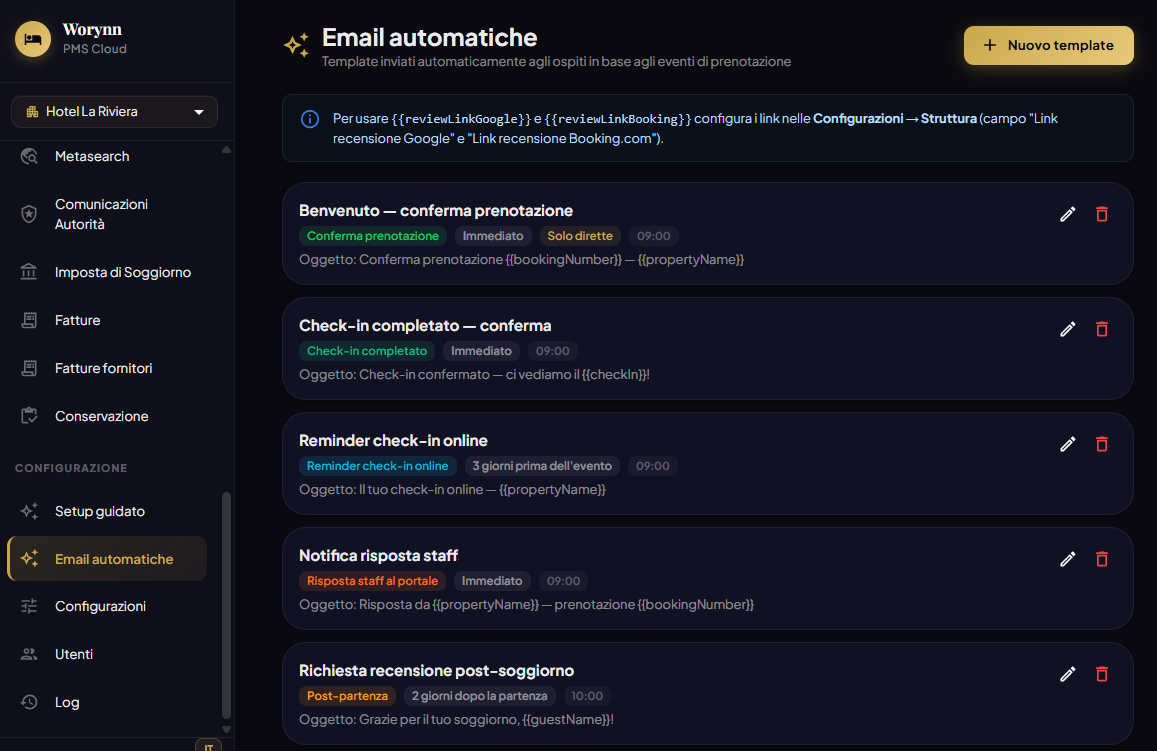
I template inclusi di default
Worynn include 5 template preconfigurati e pronti all'uso:
1. Benvenuto — conferma prenotazione
Quando viene inviata: subito dopo che una prenotazione diretta viene confermata. Cosa contiene: i dettagli del soggiorno (date, camera, importo), le istruzioni per contattare la struttura, e le condizioni di cancellazione. Nota: questa email parte solo per le prenotazioni dirette. Le prenotazioni da OTA (Booking.com, Airbnb) ricevono la conferma direttamente dal portale, non da Worynn.
2. Check-in completato — conferma
Quando viene inviata: subito dopo che il receptionist registra il check-in dell'ospite nel PMS. Cosa contiene: conferma che il check-in è avvenuto, orario e dettagli dell'ospitalità.
3. Reminder check-in online
Quando viene inviata: 3 giorni prima della data di arrivo. Cosa contiene: il link personale per fare il check-in online — l'ospite clicca, inserisce i dati del documento e firma (digitalmente) prima di arrivare. Questo velocizza enormemente le operazioni alla reception.
4. Notifica risposta staff
Quando viene inviata: subito dopo che il tuo staff risponde a un messaggio nel portale ospiti. Cosa contiene: avviso all'ospite che c'è una risposta che lo aspetta nel portale.
5. Richiesta recensione post-soggiorno
Quando viene inviata: 2 giorni dopo la data di check-out. Cosa contiene: un messaggio di ringraziamento e i link per lasciare una recensione su Google e Booking.com.
La email di richiesta recensione è una delle più preziose. Inviata automaticamente 2 giorni dopo il check-out, quando il ricordo del soggiorno è ancora fresco, aumenta significativamente il numero di recensioni ricevute.
Come modificare un template
Clicca l'icona matita ✏️ accanto al template che vuoi modificare. Si apre l'editor con:
- Nome template — il nome interno (non lo vede l'ospite)
- Oggetto — la riga oggetto dell'email che l'ospite vede nella sua casella di posta. Personalizzalo: un oggetto generico viene spesso ignorato.
- Corpo — il testo dell'email. Puoi usare formattazione HTML base (grassetto, link, elenchi). Inserisci le variabili dove servono (vedi sotto).
- Trigger — l'evento che fa scattare l'invio
- Timing — quando esattamente: immediatamente dopo l'evento, X giorni prima, X giorni dopo
- Ora di invio — puoi scegliere di inviare sempre alle 09:00 invece che a qualsiasi ora (evita che l'ospite riceva email alle 3 di notte)
Le variabili — come personalizzare il testo
Le variabili sono segnaposto che il sistema sostituisce con i dati reali dell'ospite e della prenotazione al momento dell'invio. Si inseriscono nel testo tra doppie parentesi graffe.
| Variabile | Viene sostituita con |
|---|---|
{{bookingNumber}} | Il numero della prenotazione (es. HLR2026000012) |
{{propertyName}} | Il nome della tua struttura |
{{guestName}} | Il nome dell'ospite (es. "Marco") |
{{checkIn}} | La data di check-in (es. "venerdì 14 settembre") |
{{checkOut}} | La data di check-out |
{{reviewLinkGoogle}} | Il link alla tua pagina Google Business per le recensioni |
{{reviewLinkBooking}} | Il link alla tua pagina Booking.com per le recensioni |
Esempio di oggetto: Conferma prenotazione {{bookingNumber}} — {{propertyName}}
Diventa: Conferma prenotazione HLR2026000012 — Hotel La Riviera
Configurare i link recensioni
Per usare {{reviewLinkGoogle}} e {{reviewLinkBooking}}, devi prima inserire i link in Configurazioni → Struttura (sezione "Link recensioni ospiti"). Se non li inserisci, la variabile rimane vuota nell'email.
Per trovare il link di Google: vai sulla tua scheda Google Business → clicca "Condividi profilo" → copia il link. È un indirizzo del tipo https://g.page/r/...
Creare un template personalizzato
Clicca + Nuovo template per aggiungere una comunicazione non inclusa di default. Esempi di uso:
- Email con istruzioni per l'accesso autonomo (codici cassaforte, app, ecc.) per B&B non presidiati
- Informazioni sul parcheggio e come raggiungerti
- Comunicazione speciale per ospiti che prenotano per più di 7 notti
- Offerta di upgrade camera per ospiti abituali
Eliminare un template
Clicca l'icona cestino 🗑️ per eliminare un template. Da quel momento il sistema non invia più quella comunicazione. Se hai cancellato un template di default (es. la conferma) e vuoi ripristinarlo, devi ricrearlo manualmente con lo stesso trigger.
Elementi cliccabili e icone
| Elemento | Aspetto | Azione |
|---|---|---|
| + Nuovo template | Pulsante in alto a destra | Apre il form per creare un nuovo template personalizzato |
| Toggle attiva/disattiva (riga template) | Interruttore on/off | Attiva o sospende l'invio di quel template senza eliminarlo |
| ✏️ Matita (riga template) | Icona a destra | Apre l'editor del template (oggetto, corpo, trigger, timing, ora di invio) |
| 🗑️ Cestino (riga template) | Icona a destra | Elimina il template (chiede conferma — non è reversibile) |
| Campo Oggetto | Input di testo nell'editor | Modifica la riga oggetto dell'email |
| Campo Corpo | Editor testo nell'editor | Modifica il corpo dell'email — supporta HTML base e variabili {{...}} |
| Trigger ▼ | Menu a tendina nell'editor | Seleziona l'evento che fa scattare l'invio (conferma prenotazione, check-in, ecc.) |
| Timing | Campo numerico nell'editor | Quanto tempo prima o dopo l'evento inviare l'email (0 = immediato) |
| Ora di invio | Selettore orario | Fissa l'orario di invio per evitare email in orari notturni |
| Salva | Pulsante in fondo all'editor | Salva le modifiche al template |
| Annulla | Pulsante in fondo all'editor | Chiude l'editor senza salvare |
| Anteprima | Pulsante (se disponibile) | Mostra una preview dell'email con le variabili sostituite con dati di esempio |