Utenti
Cos'è la gestione utenti
La sezione Utenti ti permette di creare e gestire gli account di tutte le persone che hanno accesso al PMS: receptionist, governanti, responsabili, commercialisti, soci, ecc. Ognuno ha il proprio login personale e un ruolo che determina cosa può vedere e fare.
Non condividere le credenziali: ogni persona deve avere il proprio account. In questo modo puoi controllare chi ha fatto cosa (vedi la sezione Log) e bloccare l'accesso quando qualcuno non lavora più nella struttura.
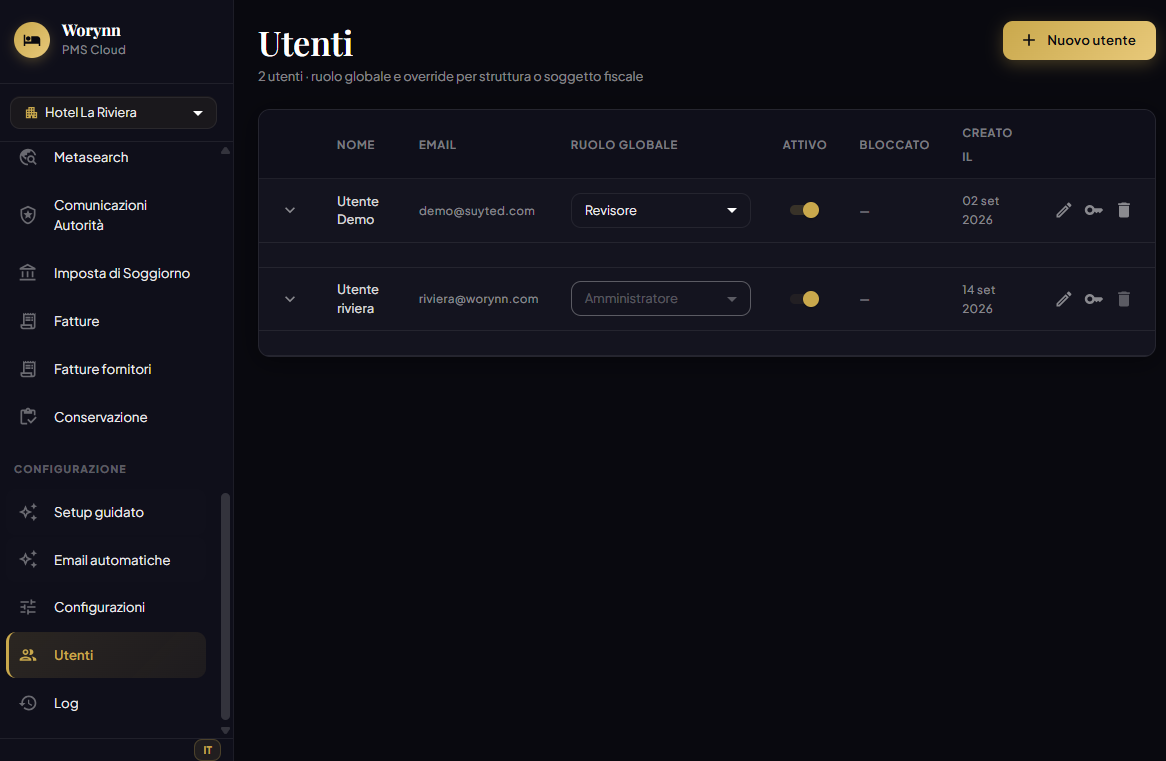
La tabella degli utenti
| Colonna | Spiegazione |
|---|---|
| Nome | Nome e cognome dell'utente |
| L'indirizzo email usato per il login — deve essere univoco | |
| Ruolo globale | Il ruolo assegnato a questo utente per tutte le strutture del tenant |
| Attivo | Toggle verde/grigio: verde = l'utente può accedere, grigio = accesso bloccato (ma l'account non è eliminato) |
| Bloccato | Si attiva automaticamente dopo troppi tentativi di login falliti (protezione contro accessi non autorizzati). Clicca per sbloccare. |
| Creato il | Quando è stato creato l'account |
| Azioni | Matita = modifica, Chiave = permessi granulari, Cestino = elimina |
I ruoli — cosa può fare ognuno
Amministratore
Accesso completo a tutto: prenotazioni, configurazioni, utenti, fatture, reportistica. Da assegnare solo ai titolari o ai responsabili di massima fiducia.
Reception
Accesso all'operatività quotidiana: prenotazioni, check-in/check-out, planner, posta, governanti. Non può accedere a configurazioni, utenti o report finanziari dettagliati. Il ruolo ideale per i receptionist.
Governante
Accesso limitato alla sola sezione Governanti. Può vedere lo stato delle camere e aggiornare i task di pulizia, ma non vede prenotazioni, prezzi o dati degli ospiti. Perfetto per le addette alle pulizie che usano il sistema dal telefono.
Contabilità
Accesso a fatture (attive e passive), conservazione, reportistica finanziaria e IVA. Non può modificare prenotazioni o configurazioni. Utile per il commercialista o il responsabile amministrativo.
Revisore
Accesso in sola lettura a tutte le sezioni. Può vedere tutto ma non modificare nulla. Utile per soci o investitori che vogliono monitorare l'andamento senza rischiare di cambiare qualcosa per errore.
Creare un nuovo utente
- Clicca + Nuovo utente
- Inserisci nome, cognome e indirizzo email dell'utente
- Seleziona il ruolo globale più appropriato
- Il sistema invia automaticamente un'email all'utente con le istruzioni per impostare la propria password
- L'utente clicca il link nell'email, sceglie la password e accede
Bloccare temporaneamente l'accesso
Se un dipendente è in ferie, in malattia o hai dubbi sulla sicurezza, puoi disattivare l'account con il toggle nella colonna "Attivo" senza eliminarlo. L'account rimane con tutti i dati, ma l'utente non riesce più ad accedere. Riattivalo quando serve.
Override per struttura (tenant multi-struttura)
Se hai più strutture sullo stesso account (es. Hotel La Riviera + B&B del Porto), puoi assegnare ruoli diversi per struttura diversa allo stesso utente. Clicca la freccia a sinistra del nome utente per espandere la riga e aggiungere un override.
Esempio: Una receptionist è Amministratrice dell'Hotel La Riviera (ci lavora da 10 anni) ma solo Reception al B&B del Porto (appena assunta). Le dai Amministratore per la Riviera e Reception per il Porto.
Permessi granulari
Cliccando l'icona chiave 🔑 puoi personalizzare i permessi oltre il ruolo base — abilitare o disabilitare singole funzioni per quell'utente specifico. Usa questa funzione con parsimonia: i ruoli predefiniti coprono la maggior parte dei casi d'uso.
Elementi cliccabili e icone
| Elemento | Aspetto | Azione |
|---|---|---|
| + Nuovo utente | Pulsante in alto a destra | Apre il form per creare un nuovo account utente |
| Toggle "Attivo" (colonna) | Interruttore verde/grigio nella riga | Verde = accesso attivo; Grigio = accesso bloccato. Click → attiva/disattiva |
| ✏️ Matita (colonna Azioni) | Icona nella riga | Modifica nome, cognome, email e ruolo globale dell'utente |
| 🔑 Chiave (colonna Azioni) | Icona nella riga | Apre la gestione dei permessi granulari per quell'utente |
| 🗑️ Cestino (colonna Azioni) | Icona nella riga | Elimina l'account utente (chiede conferma — non è reversibile) |
| ▶ Freccia (a sinistra del nome, tenant multi-struttura) | Icona espandi/comprimi | Espande la riga per mostrare gli override di ruolo per struttura |
| + Aggiungi override | Link o pulsante nella riga espansa | Assegna un ruolo diverso per una struttura specifica |
| Badge "Bloccato" | Badge rosso nella colonna Bloccato | Non cliccabile — l'account è stato bloccato automaticamente; click sul badge o sulla matita per sbloccare |
| Badge ruolo (es. "Amministratore") | Badge colorato nella colonna Ruolo globale | Non cliccabile — indica il ruolo assegnato |
| Email (colonna) | Testo email nella riga | Non cliccabile — solo visualizzazione |