Log
Cos'è il Log
La sezione Log è il registro completo di tutto quello che succede nel sistema: chi ha effettuato il login, quali modifiche sono state fatte, quali messaggi sono stati inviati alle OTA, e quali errori si sono verificati.
Non serve per le operazioni quotidiane — è uno strumento di controllo e sicurezza. Lo usi quando hai bisogno di capire cosa è successo: "chi ha cancellato quella prenotazione?", "perché Booking.com non ha ricevuto l'aggiornamento?", "c'è stato un accesso sospetto ieri sera?".
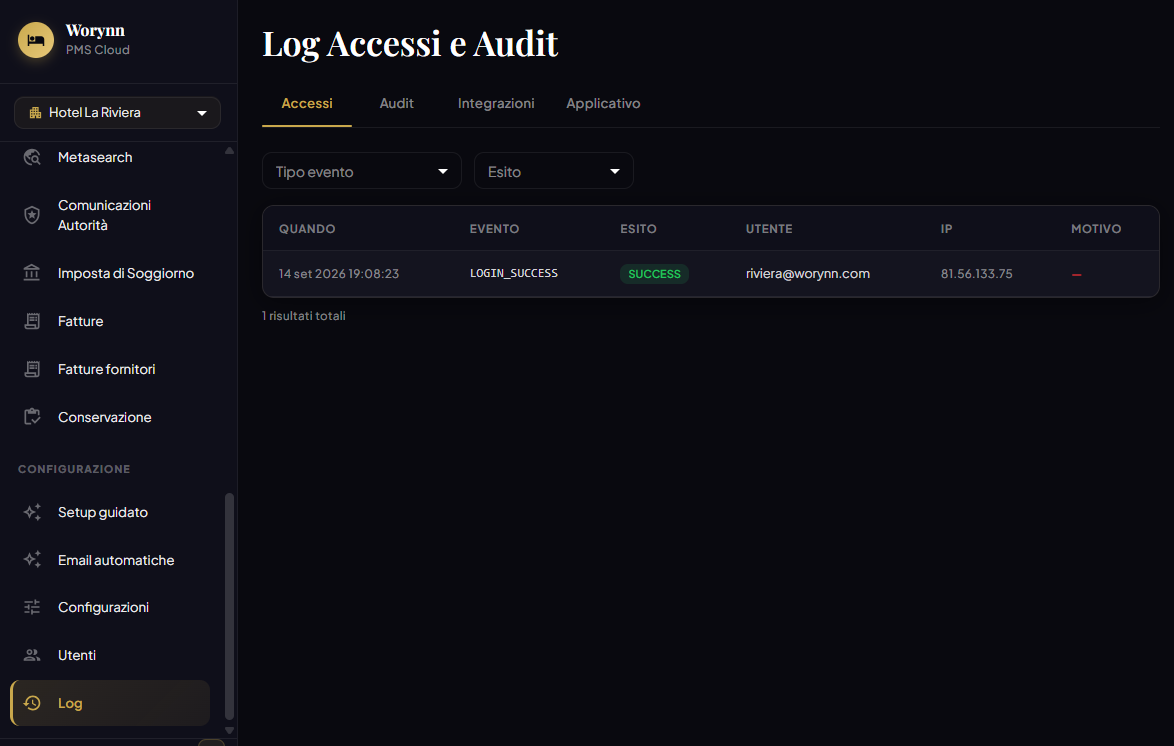
I quattro tab
Accessi
Ogni accesso al PMS (login e logout) viene registrato qui. Per ogni accesso vedi:
| Colonna | Spiegazione |
|---|---|
| Quando | Data e ora esatta dell'evento |
| Evento | Tipo di evento: LOGIN_SUCCESS (accesso riuscito), LOGIN_FAILED (password sbagliata), LOGOUT (uscita) |
| Esito | Verde SUCCESS o rosso FAILED |
| Utente | L'email dell'utente che ha tentato di accedere |
| IP | L'indirizzo IP del dispositivo usato. Utile per capire da dove è avvenuto l'accesso (casa, ufficio, ecc.) |
| Motivo | Solo per i FAILED: perché il login è fallito (password errata, account bloccato, ecc.) |
Come usarlo per la sicurezza: Se vedi molti LOGIN_FAILED in poco tempo dallo stesso IP, potrebbe essere un tentativo di accesso non autorizzato. Se vedi un accesso da un IP insolito (altra città, altro paese), verifica con l'utente interessato che sia stato lui.
Audit
L'audit log registra tutte le modifiche ai dati: chi ha cambiato cosa e quando. Ogni riga indica l'entità modificata (prenotazione, utente, configurazione), il campo cambiato, il valore prima e dopo la modifica.
Quando è utile: Un ospite ti chiama dicendo che la sua prenotazione è stata modificata e il prezzo è diverso. Vai nell'audit log, cerca il numero di prenotazione, e vedi esattamente chi ha fatto la modifica e quando.
Integrazioni
Storico delle comunicazioni con i sistemi esterni: OTA (Booking.com, Airbnb), SDI (fatturazione elettronica), gateway di pagamento (Mollie, Stripe, ecc.). Ogni invio e ogni risposta ricevuta viene registrata qui.
Quando è utile: Il Channel Manager non sembra aver aggiornato Booking.com con le nuove disponibilità. Controlla qui se c'è stato un errore nella comunicazione con Channex.
Applicativo
Log tecnico degli errori e avvisi interni del sistema. Principalmente per il supporto tecnico.
Come filtrare il log accessi
I due filtri in alto permettono di restringere la ricerca:
- Tipo evento — filtra per LOGIN_SUCCESS, LOGIN_FAILED, LOGOUT o tutti insieme
- Esito — mostra solo gli accessi riusciti, solo quelli falliti, o tutti
Casi d'uso pratici
"Chi ha eliminato la prenotazione di Mario Rossi?" Vai in Audit → cerca il numero della prenotazione → vedi l'azione "DELETE" con nome utente e timestamp.
"C'è stato un accesso da un IP strano ieri notte?" Vai in Accessi → filtra per ieri → controlla gli IP. Se trovi accessi da IP non riconosciuti, cambia le password degli account coinvolti e contatta il supporto.
"Booking.com non ha ricevuto l'aggiornamento dei prezzi" Vai in Integrazioni → cerca le comunicazioni con Channex/Booking.com nell'orario in cui hai fatto la modifica → controlla se c'è un errore e di che tipo.
"Il mio commercialista vuole sapere chi ha emesso la fattura FT-2026-045" Vai in Audit → cerca il numero fattura → trovi l'utente che ha creato il documento.
Elementi cliccabili e icone
| Elemento | Aspetto | Azione |
|---|---|---|
| Tab Accessi | Etichetta in cima | Mostra il log di tutti i login/logout |
| Tab Audit | Etichetta in cima | Mostra il registro delle modifiche ai dati |
| Tab Integrazioni | Etichetta in cima | Mostra le comunicazioni con sistemi esterni (OTA, SDI, gateway pagamento) |
| Tab Applicativo | Etichetta in cima | Mostra i log tecnici interni (principalmente per il supporto tecnico) |
| Tipo evento ▼ | Menu a tendina (tab Accessi) | Filtra per LOGIN_SUCCESS / LOGIN_FAILED / LOGOUT / Tutti |
| Esito ▼ | Menu a tendina (tab Accessi) | Filtra per SUCCESS / FAILED / Tutti |
| Campo Cerca 🔍 | Barra di ricerca | Cerca per utente, numero prenotazione, IP o tipo di evento |
| Dal / Al | Campi data 📅 | Filtra i log per intervallo di date |
| Riga log | Riquadro con timestamp e dettagli | Click → espande il dettaglio completo dell'evento (dati prima/dopo per Audit, corpo richiesta per Integrazioni) |
| Badge SUCCESS | Badge verde nella colonna Esito | Non cliccabile — l'operazione è riuscita |
| Badge FAILED / ERROR | Badge rosso nella colonna Esito | Non cliccabile — clicca la riga per vedere il messaggio di errore |
| Email utente (colonna) | Testo email nella riga | Non cliccabile — solo visualizzazione |
| Esporta | Pulsante in alto (se disponibile) | Scarica il log filtrato in CSV per invio al commercialista o archivio |