Planner Avanzato
Cos'è il Planner Avanzato
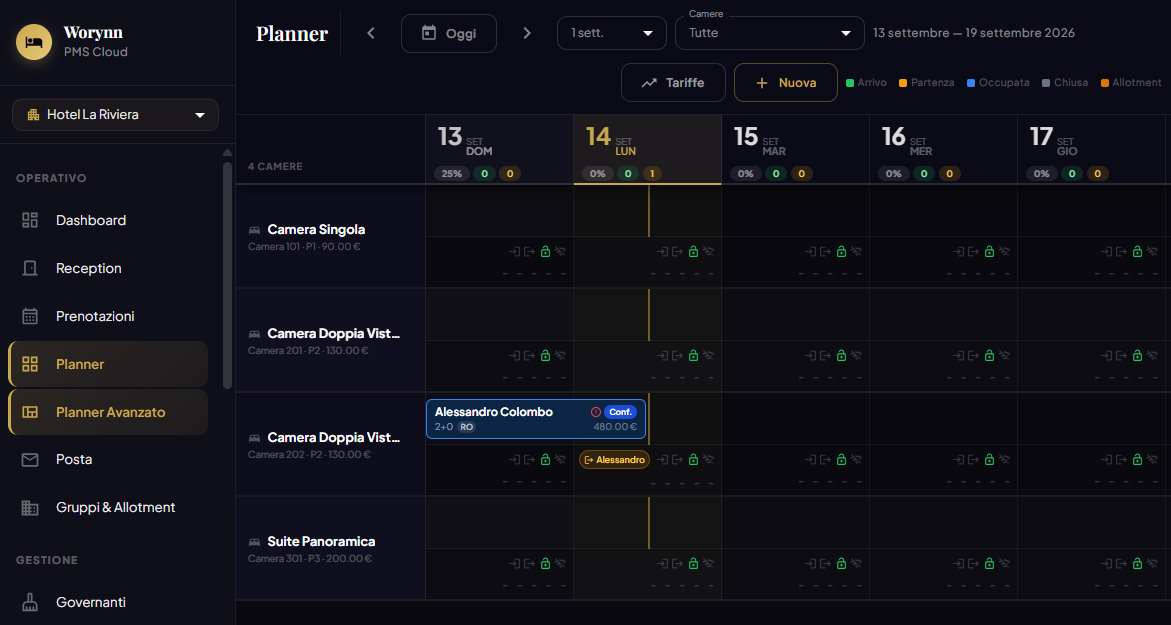
Il Planner Avanzato è la versione più dettagliata del Planner. Mostra le stesse camere e prenotazioni ma con più informazioni per ogni cella: stato pulizia, dettagli ospite, tasso di occupazione giornaliero. È ottimizzato per una visione di pochi giorni (1–7) e per la gestione operativa quotidiana.
Differenze rispetto al Planner base
| Aspetto | Planner | Planner Avanzato |
|---|---|---|
| Periodo consigliato | 7–30 giorni | 1–7 giorni |
| Dettaglio cella | Solo nome ospite | Nome + composizione + importo + icone stato |
| Statistiche giornaliere | No | % occupazione, arrivi, partenze |
| Filtro per camera | No | Sì |
| Pulsante Tariffe | No | Sì |
Le statistiche in cima a ogni giorno
Ogni colonna ha tre indicatori:
- % — percentuale di occupazione del giorno
- Numero arancio — partenze previste
- Numero verde — arrivi previsti
Le icone nelle celle
| Icona | Significato |
|---|---|
| → Porta con freccia | Check-in o check-out disponibile per quella cella |
| 🔒 Lucchetto | Camera bloccata |
| 📶 Wireless | Link check-in online inviato all'ospite |
| — Trattini | Camera libera, nessun evento |
Le card prenotazione nel Planner Avanzato
Le barre mostrano: nome ospite, composizione (es. "2+0" = 2 adulti 0 bambini), stato (es. "Conf.") e importo totale. Scritte arancioni = ospite in partenza quel giorno.
Elementi cliccabili e icone
| Elemento | Aspetto | Azione |
|---|---|---|
| ‹ | Freccia in alto | Va al periodo precedente |
| › | Freccia in alto | Va al periodo successivo |
| Oggi | Pulsante con icona 📅 | Torna alla data odierna |
| 1 sett. ▼ | Menu a tendina periodo | Seleziona il periodo: 1 giorno, 3 giorni, 1 settimana |
| Camere ▼ | Menu a tendina filtro | Filtra per tipologia di camera o mostra tutte |
| Tariffe | Pulsante con icona grafico | Apre la sovrimpressione con i prezzi applicati per ogni data |
| + Nuova | Pulsante dorato | Apre il form nuova prenotazione |
| Cella vuota | Spazio bianco nella griglia | Click → nuova prenotazione con camera e data precompilate |
| Card prenotazione | Barra colorata con dati ospite | Click → dettaglio prenotazione; Drag → sposta prenotazione |
| Icona → (porta) | Nelle celle camera | Click → avvia check-in o check-out di quella camera |
| Testo arancione (es. "Alessandro") | Scritte arancioni nelle celle | Non cliccabile — indica l'ospite che parte oggi |
| % in cima alla colonna | Numero percentuale | Non cliccabile — indica l'occupazione del giorno |
| Numero arrivi/partenze | Numeri colorati in cima alla colonna | Non cliccabili — indicatori visivi |