Planner
Cos'è il Planner
Il Planner è la vista a calendario delle prenotazioni, organizzata per camera. Sulle righe ci sono le camere, sulle colonne i giorni. Le prenotazioni appaiono come barre colorate che si estendono da un giorno all'altro.
È lo strumento ideale per avere una visione d'insieme dell'occupazione e per creare prenotazioni cliccando direttamente su una cella libera.
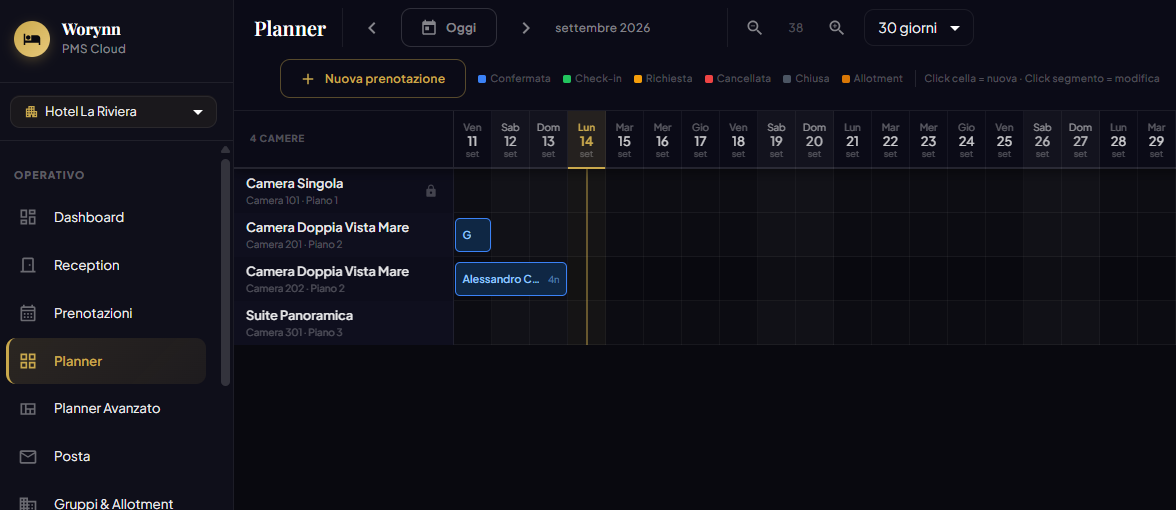
Navigazione
| Controllo | Come funziona |
|---|---|
| ‹ freccia sinistra | Va al periodo precedente |
| › freccia destra | Va al periodo successivo |
| Oggi | Torna alla data corrente (evidenziata con linea verticale) |
| Mese/data corrente | Indicatore del periodo visualizzato — non cliccabile |
| 30 giorni ▼ | Menu a tendina per scegliere quanti giorni mostrare: 7, 14, 30, mese |
| 🔍+ / 🔍− | Zoom in/out sulla larghezza delle colonne giorno |
Legenda colori
| Colore | Stato prenotazione |
|---|---|
| 🔵 Blu | Confermata |
| 🟢 Verde | Check-in effettuato |
| 🟡 Giallo/Arancio | Richiesta o Opzione |
| 🔴 Rosso | Cancellata |
| ⬜ Grigio | Camera chiusa (fuori servizio) |
| 🟠 Arancio scuro | Allotment (blocco per gruppo/tour operator) |
Come creare una prenotazione
Click su cella libera → si apre il form nuova prenotazione con camera e data già precompilate.
Come aprire una prenotazione esistente
Click sulla barra colorata → si apre il dettaglio prenotazione.
Come spostare una prenotazione
Trascina la barra da una posizione a un'altra (drag & drop):
- Sposta verticalmente per cambiare camera
- Sposta orizzontalmente per cambiare date
Il sistema verifica la disponibilità prima di salvare.
Elementi cliccabili e icone
| Elemento | Aspetto | Azione |
|---|---|---|
| ‹ | Freccia in alto a sinistra | Va al periodo precedente |
| › | Freccia in alto a sinistra | Va al periodo successivo |
| Oggi | Pulsante testo con icona calendario 📅 | Torna alla data odierna |
| 30 giorni ▼ | Pulsante con menu a tendina | Seleziona il numero di giorni visibili (7/14/30/mese) |
| 🔍+ | Lente con + | Allarga le colonne giorno (zoom in) |
| 🔍− | Lente con − | Stringe le colonne giorno (zoom out) |
| + Nuova prenotazione | Pulsante dorato in alto a sinistra | Apre il form nuova prenotazione senza precompilare camera/data |
| Cella vuota | Spazio bianco nella griglia | Click → apre il form nuova prenotazione con camera e data precompilate |
| Barra prenotazione colorata | Rettangolo colorato nella griglia | Click → apre il dettaglio prenotazione; Drag → sposta la prenotazione |
| Lucchetto 🔒 accanto al nome camera | Icona a sinistra del nome | Indica camera chiusa — non cliccabile direttamente; gestiscila in Manutenzione |
| Nome camera (colonna sinistra) | Testo "Camera Doppia Vista Mare / Camera 202 · Piano 2" | Non cliccabile |