Dettaglio prenotazione
Cos'è il Dettaglio prenotazione
Il Dettaglio prenotazione è la scheda completa di un singolo soggiorno. Da qui gestisci tutto quello che riguarda un ospite specifico: camera, servizi extra, pagamenti, fatture, comunicazioni e check-in/check-out.
Si apre cliccando sul numero di prenotazione nella lista, sulla card ospite in Reception o nel Planner.
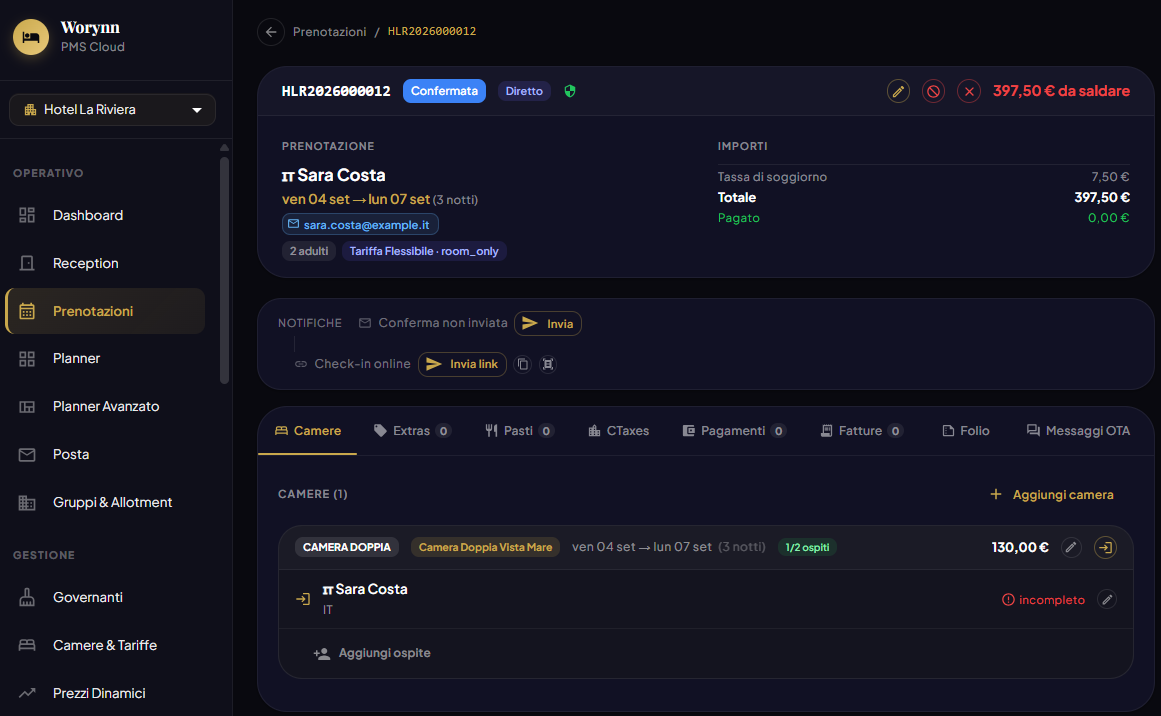
La testata
In cima alla pagina trovi subito le informazioni più importanti:
| Elemento | Spiegazione |
|---|---|
| Numero prenotazione (es. HLR2026000012) | Codice univoco della prenotazione |
| Badge stato (es. "Confermata") | Blu = Confermata, Verde = Check-in, Rosso = Cancellata, Giallo = Richiesta, Arancio = Opzione |
| Badge canale (es. "Diretto") | Da dove è arrivata la prenotazione |
| Icona scudo 🛡️ | Verde = carta di credito garantita online; grigio = nessuna garanzia |
| Importo da saldare | In rosso se c'è ancora qualcosa da incassare; in verde se tutto è pagato |
Riquadro prenotazione
| Campo | Spiegazione |
|---|---|
| π Nome ospite | Il π indica l'ospite principale della prenotazione |
| Date | Check-in → Check-out con numero di notti |
| Email ospite | Indirizzo email — cliccabile per aprire il client email |
| Composizione | Numero adulti e bambini |
| Tariffa | Piano tariffario e tipo trattamento (es. room_only = solo pernottamento) |
Riquadro importi
| Campo | Spiegazione |
|---|---|
| Tassa di soggiorno | Calcolata automaticamente in base a notti e adulti |
| Totale | Somma di tutte le notti + extra + tassa di soggiorno |
| Pagato | Quanto già incassato |
Sezione Notifiche
Conferma prenotazione
Indica se la mail di conferma è stata inviata. Clicca Invia per mandarla manualmente.
Check-in online
Link personalizzato che l'ospite usa per compilare i propri dati da smartphone prima dell'arrivo.
Tab di dettaglio
Camere
Mostra la camera assegnata con tipo, date e ospiti. Lo stato "incompleto" accanto al nome indica dati del documento mancanti — obbligatori per la Questura.
Extras
Servizi aggiuntivi (colazione, parcheggio, ecc.). Clicca + Aggiungi extra per inserirne uno.
Pasti
Piani pasto inclusi nel soggiorno.
CTaxes
Riepilogo delle tasse di soggiorno per camera.
Pagamenti
Storico di tutti i movimenti finanziari: garanzia carta, pagamenti manuali, rimborsi.
Fatture
Fatture emesse per questa prenotazione. Clicca + Nuova fattura per emetterne una.
Folio
Il conto completo del soggiorno in ordine cronologico — da mostrare all'ospite al check-out.
Messaggi OTA
Thread di messaggistica con l'ospite su Booking.com o Airbnb, direttamente dal PMS.
Elementi cliccabili e icone
| Elemento | Aspetto | Azione |
|---|---|---|
| ← Prenotazioni | Freccia e testo in cima (breadcrumb) | Torna alla lista prenotazioni |
| ✏️ Matita (testata) | Icona in alto a destra | Apre la modalità modifica dei dati principali |
| 🚫 Cerchio con slash | Icona in alto a destra | Annulla la prenotazione (chiede conferma e applica la politica di cancellazione) |
| ✕ X rossa | Icona in alto a destra | Elimina definitivamente la prenotazione (solo per bozze/prenotazioni non ancora attive) |
| Invia (conferma) | Pulsante accanto a "Conferma non inviata" | Manda subito la email di conferma all'ospite |
| Invia link (check-in online) | Pulsante con icona ▶️ | Invia il link del check-in online via email all'ospite |
| Copia (check-in online) | Icona 📋 accanto al link | Copia il link negli appunti per inviarlo via WhatsApp o altri canali |
| Cestino (check-in online) | Icona 🗑️ accanto al link | Annulla il link e ne genera uno nuovo |
| Tab (Camere / Extras / Pasti…) | Etichette in cima alla sezione tab | Cambia la sezione visualizzata |
| + Aggiungi camera | Testo dorato nel tab Camere | Aggiunge una seconda camera alla prenotazione (soggiorni multi-camera) |
| ✏️ Matita (riga camera) | Icona a destra della camera | Modifica date o tariffa di quella camera specifica |
| → Freccia (riga camera) | Icona a destra della camera | Effettua il check-in di quella camera |
| + Aggiungi ospite | Testo dorato sotto il nome ospite | Aggiunge un accompagnatore alla camera |
| ✏️ Matita (riga ospite) | Icona a destra del nome ospite | Modifica i dati anagrafici di quell'ospite |
| Badge "incompleto" | Badge arancione accanto al nome ospite | Non cliccabile — segnala dati mancanti; clicca la matita per completarli |
| + Nuovo pagamento | Pulsante nel tab Pagamenti | Registra un pagamento ricevuto (contanti, carta, bonifico) |
| + Nuova fattura | Pulsante nel tab Fatture | Emette una nuova fattura per questa prenotazione |
| Email ospite | Testo email con icona ✉️ | Apre il client email con l'indirizzo precompilato |