Nuova prenotazione manuale
Quando usarla
La prenotazione manuale serve per registrare soggiorni ricevuti via telefono, email o direttamente alla reception, che non transitano dal sito online o dagli OTA.
Come aprire il form
Vai in Prenotazioni e clicca Nuova prenotazione in alto a destra. Il form si divide in due step: Ospite e Soggiorno.
Step 1 — Ospite
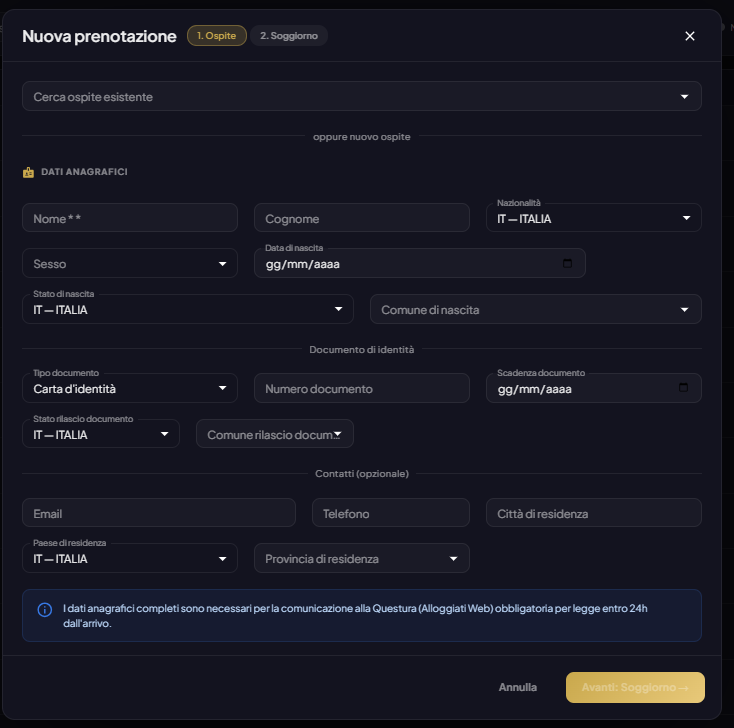
Cerca ospite esistente
Il campo in cima permette di cercare un ospite già presente in archivio digitando nome, cognome o email. Se l'ospite è trovato, i suoi dati vengono precompilati automaticamente. Usa questa funzione per ospiti abituali per evitare duplicati in anagrafica.
Dati anagrafici
Questi dati sono obbligatori per la segnalazione alla Questura (Alloggiati Web), richiesta per legge entro 24h dall'arrivo.
| Campo | Obbligatorio | Descrizione |
|---|---|---|
| Nome | ✅ | Nome dell'ospite principale |
| Cognome | ✅ | Cognome dell'ospite principale |
| Nazionalità | ✅ | Paese di cittadinanza (default: IT — Italia) |
| Sesso | ✅ | Maschio / Femmina |
| Data di nascita | ✅ | Formato gg/mm/aaaa |
| Stato di nascita | ✅ | Paese di nascita (default: IT — Italia) |
| Comune di nascita | ✅ | Comune italiano o città estera |
Documento di identità
| Campo | Obbligatorio | Descrizione |
|---|---|---|
| Tipo documento | ✅ | Carta d'identità, passaporto, patente, ecc. |
| Numero documento | ✅ | Numero stampato sul documento |
| Scadenza documento | — | Data di scadenza (gg/mm/aaaa) |
| Stato rilascio documento | ✅ | Paese che ha emesso il documento |
| Comune rilascio documento | ✅ per IT | Comune italiano che ha emesso il documento |
Contatti (opzionale)
| Campo | Descrizione |
|---|---|
| Usata per inviare conferma e comunicazioni pre/post soggiorno | |
| Telefono | Contatto diretto dell'ospite |
| Città di residenza | Comune di residenza anagrafica |
| Paese di residenza | Paese di residenza (default: IT — Italia) |
| Provincia di residenza | Provincia italiana di residenza |
I dati anagrafici completi sono necessari per la comunicazione alla Questura (Alloggiati Web), obbligatoria per legge entro 24h dall'arrivo.
Step 2 — Soggiorno
Nel secondo step selezioni:
- Date — check-in e check-out
- Camera — tipologia e piano tariffario
- Ospiti — numero adulti, bambini, neonati
- Stato — di solito "Confermata" per prenotazioni certe; "Opzione" per prenotazioni provvisorie
- Note interne — visibili solo allo staff, non all'ospite
Clicca Salva per creare la prenotazione.
Elementi cliccabili e icone
| Elemento | Aspetto | Azione |
|---|---|---|
| Nuova prenotazione | Pulsante dorato in alto a destra nella lista prenotazioni | Apre il form in step 1 (Ospite) |
| Campo cerca ospite 🔍 | Campo in cima allo step 1 | Cerca ospiti esistenti — se trovato, precompila i dati anagrafica |
| Avanti → | Pulsante in fondo allo step 1 | Valida i dati ospite e passa allo step 2 (Soggiorno) |
| ← Indietro | Pulsante in fondo allo step 2 | Torna allo step 1 senza perdere i dati inseriti |
| Selettore date (step 2) | Campi data con icona 📅 | Seleziona check-in e check-out — il sistema mostra subito le camere disponibili per quel periodo |
| Selettore camera (step 2) | Menu a tendina o lista camere | Seleziona la tipologia e il piano tariffario |
| Selettore stato (step 2) | Menu a tendina | Imposta lo stato: Confermata / Opzione / Richiesta |
| Salva | Pulsante dorato in fondo allo step 2 | Crea la prenotazione e apre il dettaglio |
| Annulla | Link testuale | Chiude il form senza creare la prenotazione |