Manutenzione
Cos'è la sezione Manutenzione
La sezione Manutenzione serve per gestire i guasti e i lavori nelle camere in modo organizzato. Invece di segnare un post-it o mandare un messaggio WhatsApp al tecnico, crei un "ticket" nel sistema con tutti i dettagli del problema — e puoi seguirne l'avanzamento fino alla risoluzione.
Ha anche una funzione importante per l'operatività: ti permette di chiudere una camera per un periodo (es. per ristrutturazione) in modo che non sia prenotabile durante quel tempo.
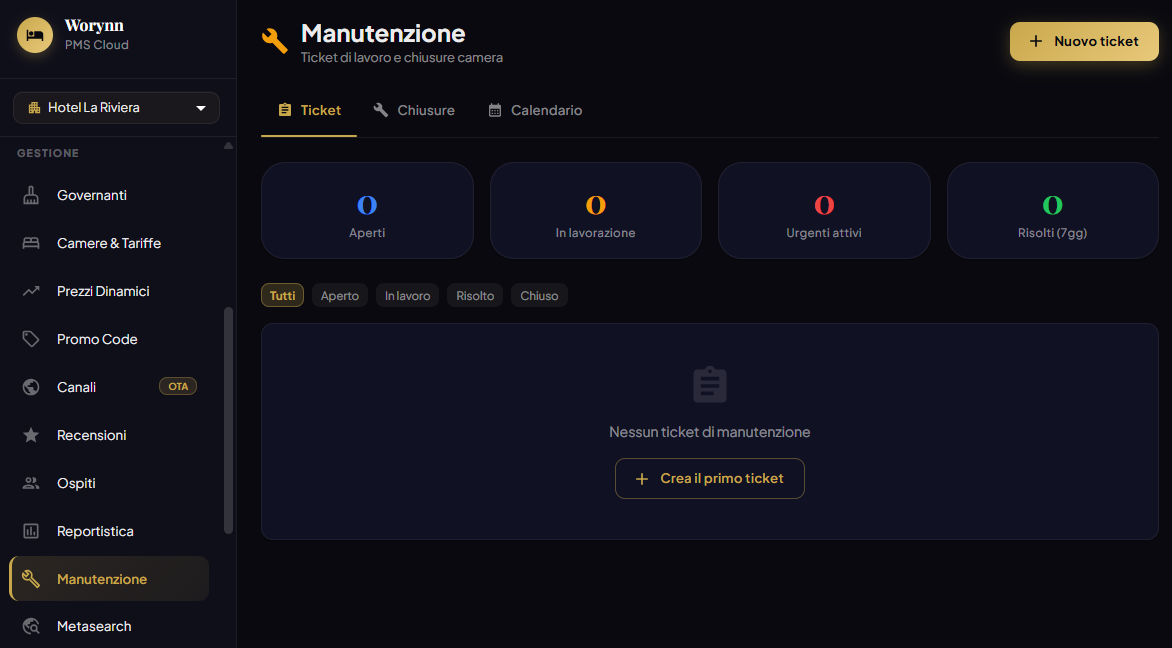
I contatori di stato
In cima alla pagina quattro riquadri mostrano lo stato attuale di tutti i ticket:
| Contatore | Spiegazione |
|---|---|
| Aperti | Problemi segnalati ma che nessuno ha ancora preso in carico — da assegnare |
| In lavorazione | Interventi per cui il tecnico sta lavorando in questo momento |
| Urgenti attivi | Problemi con priorità alta non ancora risolti — richiede attenzione immediata |
| Risolti (7gg) | Problemi chiusi negli ultimi 7 giorni — utile per verificare il lavoro svolto |
I tre tab
Ticket
La lista di tutti i ticket di manutenzione. Usa i filtri in alto (Tutti / Aperto / In lavoro / Risolto / Chiuso) per vedere solo quelli che ti interessano.
Chiusure
I periodi in cui una o più camere sono fuori servizio e non devono ricevere prenotazioni. Una chiusura inserita qui blocca automaticamente la camera nel Planner (appare in grigio) e impedisce al sistema di assegnarla a nuove prenotazioni.
Calendario
Vista a calendario delle chiusure programmate — utile per pianificare i lavori nei periodi di bassa occupazione.
Creare un ticket di manutenzione
Quando si rompe qualcosa o c'è un problema in una camera, crea subito un ticket:
- Clicca + Nuovo ticket
- Compila il form:
| Campo | Come compilarlo |
|---|---|
| Camera | Seleziona la camera con il problema dall'elenco |
| Titolo | Una descrizione breve e chiara (es. "Perdita dal rubinetto del bagno", "Condizionatore non funziona", "TV rotta") |
| Descrizione | Dettagli aggiuntivi: sintomi, quando è iniziato il problema, cosa ha già provato lo staff |
| Priorità | Normale per problemi non urgenti (TV rotta, lampadina bruciata). Urgente per problemi che rendono la camera inabitabile o pericolosa (perdita d'acqua, guasto elettrico). |
| Assegna a | Il tecnico o il fornitore responsabile dell'intervento |
- Salva — il tecnico assegnato riceve una notifica
Aggiornare lo stato di un ticket
Man mano che il lavoro avanza, aggiorna lo stato del ticket:
- Aperto → il problema è stato segnalato
- In lavoro → il tecnico sta lavorando alla soluzione
- Risolto → il problema è stato risolto (ma tieni il ticket aperto per verifica)
- Chiuso → verificato e tutto ok — il ticket viene archiviato
Chiudere una camera (fuori servizio)
Quando una camera deve essere completamente esclusa dalla vendita per un periodo (ristrutturazione, guasto grave, verniciatura, ecc.):
- Vai nel tab Chiusure
- Clicca + Nuova chiusura
- Seleziona la camera, inserisci la data di inizio e di fine chiusura, e aggiungi un motivo (es. "Ristrutturazione bagno")
- Salva
La camera appare immediatamente nel Planner con il colore grigio e non può ricevere nuove prenotazioni per quel periodo. Se c'erano già prenotazioni in quelle date, il sistema ti avvisa e dovrai gestirle manualmente (spostare l'ospite su un'altra camera o contattarlo).
Prima di chiudere una camera, controlla sempre nel Planner se ci sono prenotazioni esistenti in quel periodo. Non le cancella automaticamente — devi spostarle tu.
Elementi cliccabili e icone
| Elemento | Aspetto | Azione |
|---|---|---|
| + Nuovo ticket | Pulsante in alto a destra nel tab Ticket | Apre il form di creazione ticket |
| + Nuova chiusura | Pulsante in alto a destra nel tab Chiusure | Apre il form di blocco camera per manutenzione |
| Tab Ticket | Etichetta in cima | Mostra la lista dei ticket di manutenzione |
| Tab Chiusure | Etichetta in cima | Mostra i periodi di chiusura camera |
| Tab Calendario | Etichetta in cima | Mostra la vista calendario delle chiusure |
| Filtri stato (Tutti / Aperto / In lavoro / Risolto / Chiuso) | Pulsanti in alto nel tab Ticket | Filtra la lista per stato del ticket |
| Contatori in cima (Aperti / In lavorazione / Urgenti / Risolti) | Riquadri numerici | Click → filtra la lista mostrando solo i ticket di quella categoria |
| Riga ticket | Riquadro con camera, titolo e priorità | Click → apre il dettaglio ticket (aggiorna stato, aggiungi commento, cambia assegnatario) |
| Badge priorità (es. "Urgente") | Badge rosso/giallo nella riga | Non cliccabile — indica la priorità del ticket |
| Badge stato (es. "In lavoro") | Badge colorato nella riga | Non cliccabile — indica lo stato attuale del ticket |
| ✏️ Matita (riga ticket) | Icona a destra | Modifica i dati del ticket (camera, titolo, assegnatario) |
| ✓ Segno di spunta | Icona a destra della riga | Segna il ticket come risolto con un click |
| 🗑️ Cestino (riga) | Icona a destra | Elimina il ticket o la chiusura (chiede conferma) |
| Riga chiusura | Riquadro con camera, date e motivo | Click → apre il dettaglio per modificare le date o il motivo |
| Cella grigia nel Planner | Cella grigia nella griglia Planner | Non gestibile dal Planner — vai in Manutenzione → Chiusure per modificarla |