Comunicazioni Autorità
Cos'è questa sezione
La sezione Comunicazioni Autorità gestisce due obblighi di legge che ogni struttura ricettiva italiana deve rispettare:
- Alloggiati Web (Questura) — comunicare i dati degli ospiti alla polizia entro 24 ore dall'arrivo
- ISTAT / Regione — inviare mensilmente i dati statistici sulle presenze (arrivi e notti per nazionalità)
Il sistema automatizza questi invii il più possibile, ma richiede che i dati degli ospiti siano completi prima di procedere.
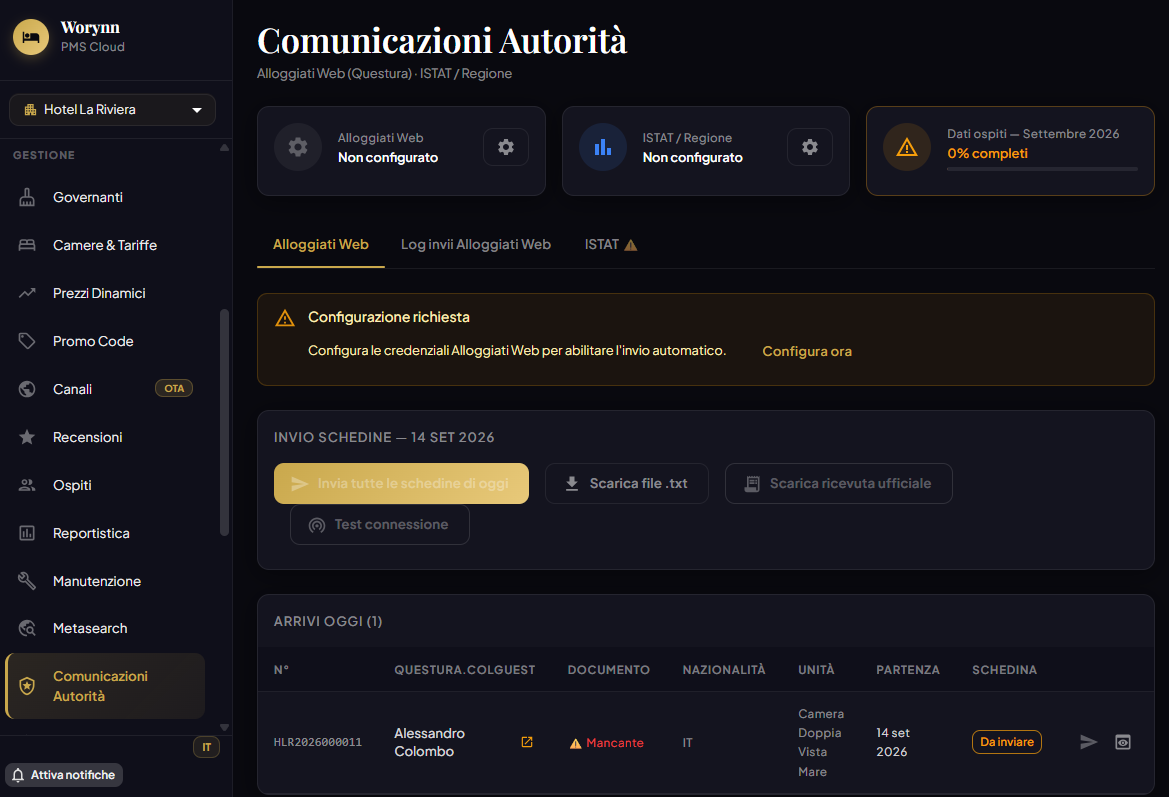
I riquadri di stato
In cima alla pagina tre riquadri mostrano subito se tutto è configurato correttamente:
- Alloggiati Web — se mostra "Non configurato", devi inserire le credenziali prima di poter inviare le schedine
- ISTAT / Regione — stessa cosa per i dati statistici
- Dati ospiti — mese corrente — la percentuale di ospiti del mese con dati anagrafici completi. Se è 0%, tutti gli ospiti hanno dati mancanti e non puoi inviare nulla.
Alloggiati Web — comunicazione alla Questura
Cos'è Alloggiati Web
Alloggiati Web è il portale della Polizia di Stato attraverso cui ogni struttura ricettiva deve comunicare i dati degli ospiti stranieri entro 24 ore dall'arrivo, e degli ospiti italiani entro 24 ore dall'arrivo. In pratica, ogni volta che arriva un ospite devi mandare una "schedina" con i suoi dati anagrafici e del documento.
Questa era un'operazione manuale: andavi sul portale della Questura, inserivi i dati uno per uno. Worynn la automatizza: basta cliccare un pulsante e il sistema invia tutte le schedine di giornata.
Come configurare Alloggiati Web
Per prima cosa devi registrare la struttura sul portale Alloggiati Web (alloggiatiweb.poliziadistato.it) e ottenere le credenziali (username e password). Poi:
- Clicca Configura ora nel banner giallo
- Inserisci Username e Password del portale Alloggiati Web
- Inserisci il Codice esercizio (assegnato dalla Questura alla tua struttura)
- Clicca Test connessione per verificare che le credenziali siano corrette
- Salva
Da questo momento il sistema è pronto per inviare le schedine.
Come inviare le schedine
Ogni giorno, nella sezione Invio schedine, vedi la data corrente e la lista degli ospiti in arrivo oggi. Prima di inviare, controlla che nessun ospite abbia il documento "Mancante".
| Azione | Cosa fa |
|---|---|
| Invia tutte le schedine di oggi | Invia automaticamente via API le schedine di tutti gli ospiti con arrivo oggi. Il sistema contatta direttamente il portale Alloggiati Web. |
| Scarica file .txt | Scarica il file nel formato standard Alloggiati Web. Usalo se preferisci caricare manualmente le schedine dal portale invece di usare l'invio automatico. |
| Scarica ricevuta ufficiale | Scarica la ricevuta dell'ultimo invio andato a buon fine — conservala come prova dell'adempimento. |
| Test connessione | Verifica che le credenziali siano ancora valide senza inviare nulla. Fallo se il sistema dà errori di connessione. |
La tabella degli arrivi
La tabella mostra tutti gli ospiti con arrivo oggi:
| Colonna | Spiegazione |
|---|---|
| N° | Numero della prenotazione — cliccalo per aprire il dettaglio |
| Questura.ColGuest | Il codice identificativo assegnato dalla Questura all'ospite (si genera automaticamente) |
| Documento | Lo stato del documento: "Mancante" in arancione = devi inserire i dati prima di inviare |
| Nazionalità | La bandiera del paese di cittadinanza |
| Unità | La camera assegnata all'ospite |
| Partenza | La data prevista di check-out |
| Schedina | Lo stato: Da inviare (non ancora inviata), Inviata (OK), Errore (qualcosa è andato storto — controlla i dati) |
Il pulsante ► a destra di ogni riga invia la schedina del singolo ospite (invece di inviare tutto in blocco).
La schedina deve essere inviata entro 24 ore dall'arrivo. Se un ospite arriva lunedì sera, devi inviare la schedina entro martedì sera. Il mancato invio è soggetto a sanzioni amministrative. Se un documento è "Mancante", completa prima la scheda ospite aprendo la prenotazione → tab Camere → clicca sull'ospite.
Log invii Alloggiati Web
Il tab Log invii mostra lo storico completo di tutti gli invii effettuati, con data, ora, numero di schedine inviate e esito. Tienilo come archivio dell'adempimento.
ISTAT / Regione — statistiche sul turismo
Il tab ISTAT gestisce l'invio mensile dei dati statistici alle autorità regionali. Ogni mese devi comunicare:
- Quanti ospiti sono arrivati (arrivi)
- Quante notti totali hanno trascorso (presenze)
- Suddivisi per nazionalità e per tipo di struttura
Worynn raccoglie questi dati automaticamente dalle prenotazioni del mese. Al termine del mese, genera il report e lo invia (o ti permette di scaricarlo per il caricamento manuale sul portale regionale).
La configurazione richiede le credenziali del portale statistico della tua Regione.
Elementi cliccabili e icone
| Elemento | Aspetto | Azione |
|---|---|---|
| Configura ora | Pulsante nel banner giallo (se non configurato) | Apre il form per inserire credenziali Alloggiati Web |
| Test connessione | Pulsante nel form o nella pagina | Verifica le credenziali senza inviare dati reali |
| Invia tutte le schedine di oggi | Pulsante principale verde/blu | Invia via API tutte le schedine degli arrivi di oggi ad Alloggiati Web |
| ► (freccia destra) | Icona a destra di ogni riga ospite | Invia la schedina del singolo ospite (invece di inviare tutto in blocco) |
| Scarica file .txt | Pulsante con icona ⬇️ | Scarica il file schedine nel formato Alloggiati Web per caricamento manuale |
| Scarica ricevuta ufficiale | Pulsante con icona 📄 | Scarica la ricevuta dell'ultimo invio — conservala come prova legale |
| Tab Invio schedine | Etichetta in cima | Mostra la lista degli ospiti da inviare oggi |
| Tab Log invii | Etichetta in cima | Mostra lo storico completo di tutti gli invii effettuati |
| Tab ISTAT | Etichetta in cima | Mostra i dati statistici mensili e i controlli di invio |
| Numero prenotazione (colonna N°) | Testo colorato nella tabella | Click → apre il dettaglio della prenotazione (per completare dati mancanti) |
| Badge "Da inviare" | Badge giallo nella colonna Schedina | Non cliccabile — indica che la schedina non è ancora stata inviata |
| Badge "Inviata" | Badge verde nella colonna Schedina | Non cliccabile — conferma l'invio avvenuto con successo |
| Badge "Errore" | Badge rosso nella colonna Schedina | Non cliccabile — clicca la riga o il numero prenotazione per vedere il messaggio di errore |
| Badge "Mancante" (colonna Documento) | Badge arancione | Non cliccabile — indica dati documento incompleti; clicca il numero prenotazione per completarli |
| Filtro data (Da / A) | Campi data | Filtra le schedine per periodo (utile per lo storico) |
| Esporta ISTAT | Pulsante nel tab ISTAT | Scarica il file nel formato richiesto dalla Regione per il caricamento manuale |