Ospiti
Cos'è l'anagrafica ospiti
La sezione Ospiti è il registro di tutti gli ospiti che hanno soggiornato o prenotato nella tua struttura. Ogni persona che entra in una prenotazione — sia come ospite principale che come accompagnatore — viene salvata automaticamente qui.
È utile per tre scopi principali:
- Trovare rapidamente un ospite che torna per una nuova prenotazione (eviti di reinserire i dati)
- Controllare la completezza dei dati per la comunicazione alla Questura (Alloggiati Web)
- Consultare lo storico di tutti i soggiorni di un ospite
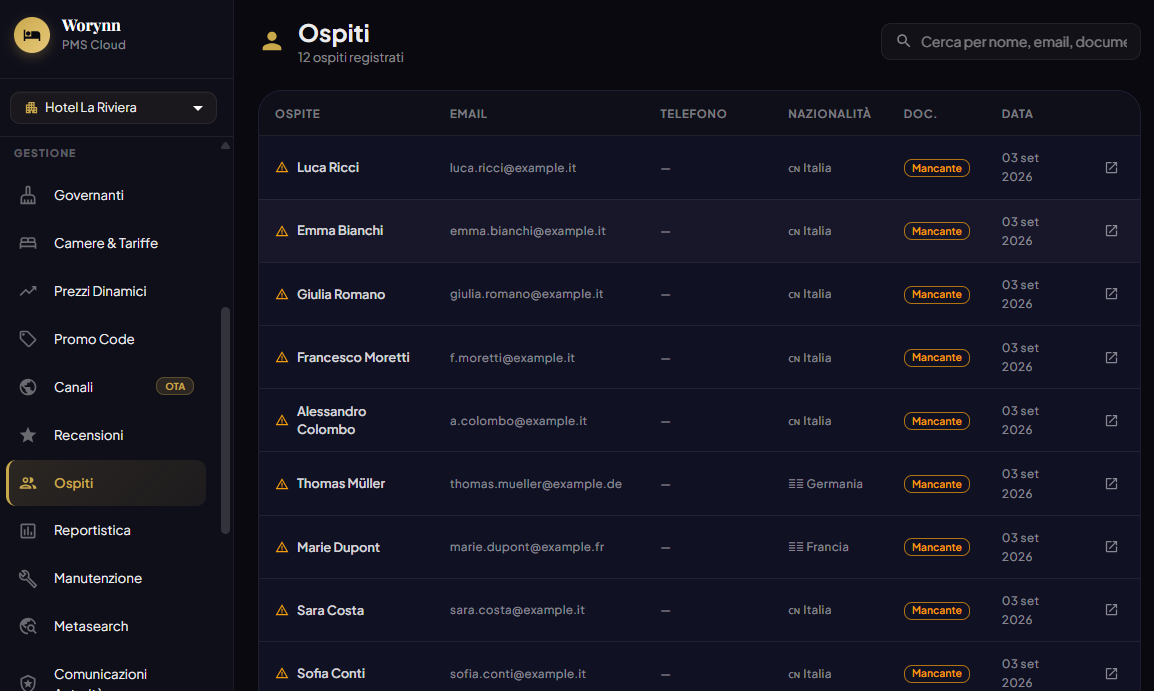
La tabella degli ospiti
La tabella mostra tutti gli ospiti registrati con le informazioni principali:
| Colonna | Spiegazione |
|---|---|
| ⚠️ (triangolo giallo) | Attenzione: mancano dati obbligatori per la Questura. Clicca sull'ospite per completarli. |
| Nome | Nome e cognome dell'ospite |
| Indirizzo email (se inserito) | |
| Telefono | Numero di telefono (se inserito) |
| Nazionalità | Paese di cittadinanza, con la bandiera |
| Doc. | Stato del documento d'identità: Mancante (arancione) = i dati del documento non sono stati ancora inseriti |
| Data | Quando è stato creato il profilo ospite nel sistema |
| Icona esterna | Apre la scheda completa dell'ospite in una nuova pagina |
Il badge "Mancante" — cosa significa e cosa fare
Il badge arancione Mancante nella colonna "Doc." significa che questo ospite non ha ancora il documento d'identità registrato nel sistema.
Perché è importante: Per legge italiana, entro 24 ore dall'arrivo devi inviare alla Questura (tramite il portale Alloggiati Web) la "schedina" con i dati completi dell'ospite, inclusi i dati del documento. Se mancano, non puoi inviare la schedina e rischi una sanzione.
Come risolvere: Clicca sull'ospite per aprire la sua scheda → vai nella sezione "Documento d'identità" → inserisci tipo, numero e scadenza del documento. Puoi farlo durante il check-in chiedendo il documento all'ospite, oppure prima dell'arrivo se l'ospite ha compilato il check-in online.
Ricerca ospiti
Il campo Cerca in alto filtra per nome, cognome, email o numero di documento. Inizia a digitare e la lista si aggiorna in tempo reale.
Uso pratico: Quando un ospite abituale chiama per prenotare di nuovo, cerca il suo nome prima di creare una nuova prenotazione. Se è già in archivio, i suoi dati vengono precompilati automaticamente — risparmi tempo e mantieni l'archivio pulito senza duplicati.
La scheda ospite
Cliccando su un ospite, si apre la scheda completa con tutte le sezioni:
Dati anagrafici
I dati personali obbligatori per la comunicazione alla Questura:
- Nome e cognome
- Data di nascita
- Sesso
- Nazionalità
- Stato e Comune di nascita (per gli italiani il comune; per gli stranieri solo il paese)
Documento d'identità
| Campo | Spiegazione |
|---|---|
| Tipo documento | Carta d'identità, passaporto, patente, permesso di soggiorno |
| Numero documento | Il numero stampato sul documento (es. CA12345AB) |
| Scadenza | La data di scadenza del documento |
| Stato di rilascio | Il paese che ha emesso il documento (spesso coincide con la nazionalità) |
| Comune di rilascio | Solo per documenti italiani: il comune che ha emesso il documento (es. comune della residenza) |
Contatti
Email, telefono, indirizzo di residenza — dati opzionali ma utili per comunicazioni future.
Storico prenotazioni
L'elenco di tutti i soggiorni effettuati da quell'ospite nella tua struttura: date, camera, importo. Utile per riconoscere i clienti abituali e trattarli con la giusta attenzione.
Elementi cliccabili e icone
| Elemento | Aspetto | Azione |
|---|---|---|
| Campo Cerca 🔍 | Barra di ricerca in alto | Filtra per nome, cognome, email o numero documento — in tempo reale |
| + Nuovo ospite | Pulsante in alto a destra | Crea manualmente un nuovo profilo ospite (es. per ospiti walk-in) |
| ⚠️ Triangolo giallo | Icona a sinistra del nome nella lista | Non cliccabile — segnala dati obbligatori mancanti per la Questura |
| Badge "Mancante" | Badge arancione nella colonna Doc. | Non cliccabile — clicca la riga per aprire la scheda e completare il documento |
| Bandiera nazionalità | Icona bandiera nella lista | Non cliccabile — indica la nazionalità dell'ospite |
| Icona esterna (→) | Icona a destra di ogni riga | Apre la scheda completa dell'ospite in un nuovo pannello/pagina |
| Riga ospite | Riquadro con nome e dati principali | Click → apre la scheda anagrafica completa |
| ✏️ Matita (in scheda) | Pulsante in alto nella scheda ospite | Entra in modalità modifica dei dati anagrafici e documento |
| Salva | Pulsante in fondo alla scheda (in modifica) | Salva le modifiche apportate |
| Annulla | Pulsante in fondo alla scheda (in modifica) | Annulla le modifiche senza salvare |
| Tab Storico | Tab nella scheda ospite | Mostra l'elenco di tutti i soggiorni passati e futuri |
| Prenotazione nel storico | Riga del soggiorno nel tab Storico | Click → apre il dettaglio di quella prenotazione |
| 🗑️ Cestino | Icona in alto nella scheda ospite | Elimina il profilo (solo se senza prenotazioni attive o in arrivo) |