Prezzi Dinamici
Cos'è il pricing dinamico
Il pricing dinamico è una strategia di vendita in cui il prezzo delle camere cambia automaticamente in base a fattori come l'occupazione della struttura, il periodo dell'anno o quanto manca all'arrivo.
L'obiettivo è semplice: vendere le camere al prezzo più alto possibile quando c'è molta richiesta, e abbassare il prezzo per riempire le camere nei periodi di bassa domanda — tutto in modo automatico, senza dover aggiornare i prezzi manualmente ogni giorno.
Esempio pratico: Se il venerdì di Ferragosto sei già all'80% di occupazione, il sistema alza automaticamente i prezzi del 20%. Se invece un martedì di novembre hai ancora 3 camere libere e mancano 2 giorni, il sistema applica uno sconto last minute del 15%.
Come funziona tecnicamente
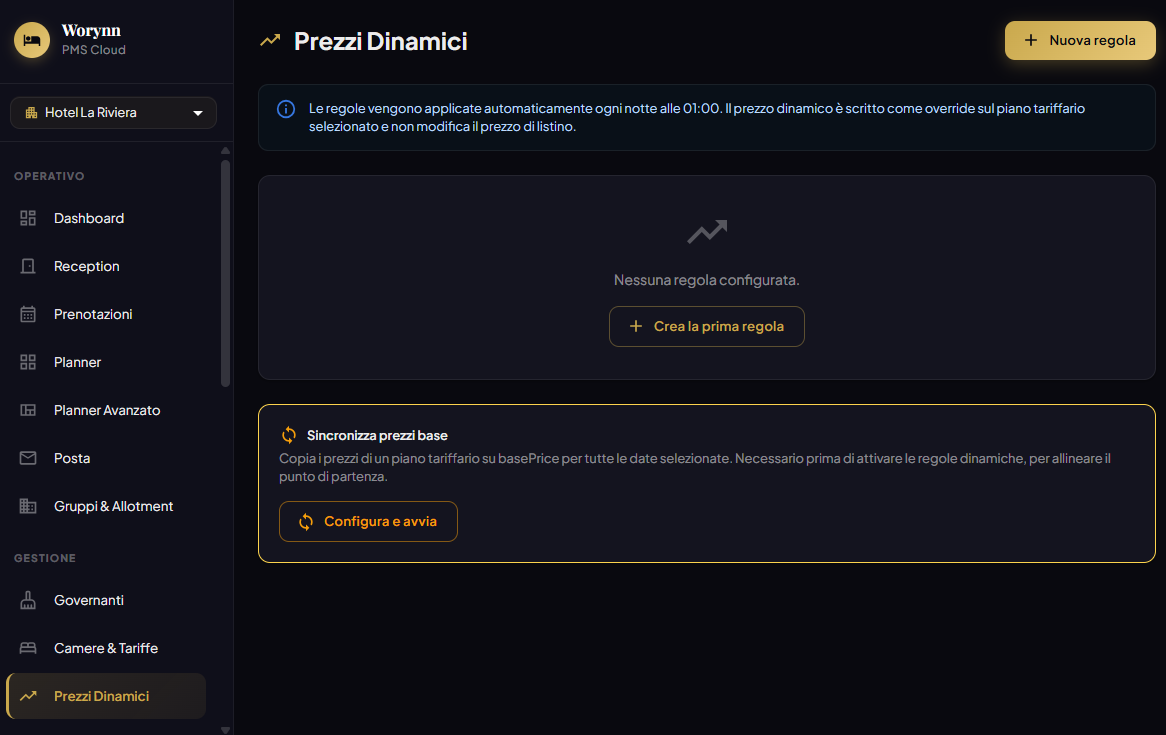
Le regole vengono elaborate automaticamente ogni notte alle 01:00. Il risultato viene scritto come un "override" (sovrascrittura) sul piano tariffario — cioè il prezzo dinamico si sovrappone al prezzo di listino senza modificarlo. Il prezzo originale rimane invariato e puoi sempre tornare indietro.
Il prezzo dinamico non modifica il prezzo di listino. Se hai impostato €100/notte come prezzo base, quel valore resta. Il prezzo dinamico aggiunge o sottrae una percentuale sopra quel valore.
Prima di iniziare: sincronizzare i prezzi base
Prima di attivare qualsiasi regola dinamica, devi eseguire la sincronizzazione dei prezzi base. Questa operazione copia i prezzi del tuo piano tariffario in un campo speciale (basePrice) per tutte le date future — è il punto di partenza da cui le regole calcolano le variazioni.
Clicca su Configura e avvia nella sezione "Sincronizza prezzi base", seleziona il piano tariffario e le date, e avvia la sincronizzazione. Fallo una volta sola all'inizio, poi il sistema si aggiorna automaticamente.
Creare una regola
Clicca + Nuova regola e scegli il tipo di regola tra quelli disponibili.
Tipi di regola
Stagionalità — prezzi per periodo dell'anno
Applica un prezzo diverso (più alto o più basso) in un intervallo di date definito. È il tipo di regola più comune.
Quando usarla:
- Prezzi alti in estate (luglio-agosto): +30%
- Prezzi alti a Ferragosto e Capodanno: +50%
- Prezzi più bassi in bassa stagione (novembre-febbraio): −15%
- Prezzi speciali per eventi locali (fiera, festival, gara sportiva)
Come configurarla:
- Dai un nome alla regola (es. "Alta stagione estate")
- Seleziona il piano tariffario a cui si applica
- Imposta il periodo (dal 1 luglio al 31 agosto)
- Imposta la variazione: es. +25% (il prezzo aumenta del 25% rispetto al listino)
Last minute — sconto per date vicine
Applica uno sconto automatico alle date che si avvicinano senza essere prenotate. Se hai ancora camere libere nei prossimi X giorni, il prezzo si abbassa per stimolare le prenotazioni.
Quando usarla:
- Martedì o mercoledì hai ancora camere libere per il weekend
- Un evento locale è saltato e vuoi vendere comunque
Esempio: Se mancano meno di 3 giorni all'arrivo e la camera è ancora libera → sconto del 15%.
Occupazione — prezzi in base a quante camere sono già prenotate
Il prezzo aumenta automaticamente quando la struttura supera una certa percentuale di occupazione. Funziona con la logica della domanda e offerta: meno camere rimangono, più valgono.
Quando usarla:
- Ogni volta che la struttura si riempie velocemente
Esempio: Quando l'occupazione supera il 70% → +15%. Quando supera il 90% → +25%.
Configurazione di una regola: i campi
| Campo | Spiegazione |
|---|---|
| Nome | Un nome che ti aiuta a riconoscere la regola (solo uso interno) |
| Piano tariffario | A quale tariffa si applica — puoi avere regole diverse per la tariffa Flessibile e per la Non Rimborsabile |
| Variazione prezzo | Quanto varia il prezzo: +% (aumento), −% (sconto), o importo fisso (+€ o −€) |
| Date validità | Il periodo in cui la regola è attiva (può essere tutto l'anno o solo certi mesi) |
Consigli pratici
- Inizia con 2–3 regole semplici (alta stagione + low season + last minute) e valuta i risultati nel tempo
- Non creare troppe regole sovrapposte — se due regole si applicano alla stessa data, potrebbe essere difficile capire il prezzo finale
- Controlla la Tabella Prezzi in Camere & Tariffe per vedere i prezzi effettivi applicati ogni giorno
Elementi cliccabili e icone
| Elemento | Aspetto | Azione |
|---|---|---|
| + Nuova regola | Pulsante in alto a destra | Apre il form di creazione nuova regola dinamica |
| Configura e avvia | Pulsante nella sezione "Sincronizza prezzi base" | Avvia la sincronizzazione iniziale dei prezzi base — eseguire una volta all'inizio |
| Toggle attiva/disattiva (riga regola) | Interruttore on/off nella riga | Attiva o disattiva la regola senza eliminarla |
| ✏️ Matita (riga regola) | Icona a destra | Modifica il tipo, il periodo e la variazione della regola |
| 🗑️ Cestino (riga regola) | Icona a destra | Elimina la regola (chiede conferma) |
| ⠿ Maniglia (riga regola) | Grip/puntini a sinistra della riga | Trascina (drag & drop) per cambiare l'ordine di priorità delle regole |
| Riga regola | Riquadro con nome, tipo e variazione | Click → apre il dettaglio della regola |
| Badge tipo (es. "Stagionalità") | Badge colorato a sinistra della riga | Non cliccabile — indica il tipo di regola |
| Selettore piano tariffario ▼ | Menu a tendina in alto | Filtra la vista per piano tariffario (se hai più piani) |